Einleitung
Die Nachrichten-Historie in iMessage ist oft wertvoll, aber innerhalb des Apple-Ökosystems eingeschlossen. Um Chats plattformunabhängig zu sichern oder durchsuchbar zu machen, eignet sich das Open-Source-Tool imessage-exporter. Dieses auf Rust basierende Werkzeug extrahiert die Datenbank und konvertiert sie in lesbare Formate.
Dieses Tutorial beschreibt die Installation über den Paketmanager Cargo und den Export als HTML-Datei.
Voraussetzungen:
- macOS Betriebssystem
- Installierte Rust-Umgebung (Cargo)
- Terminal-Zugriff
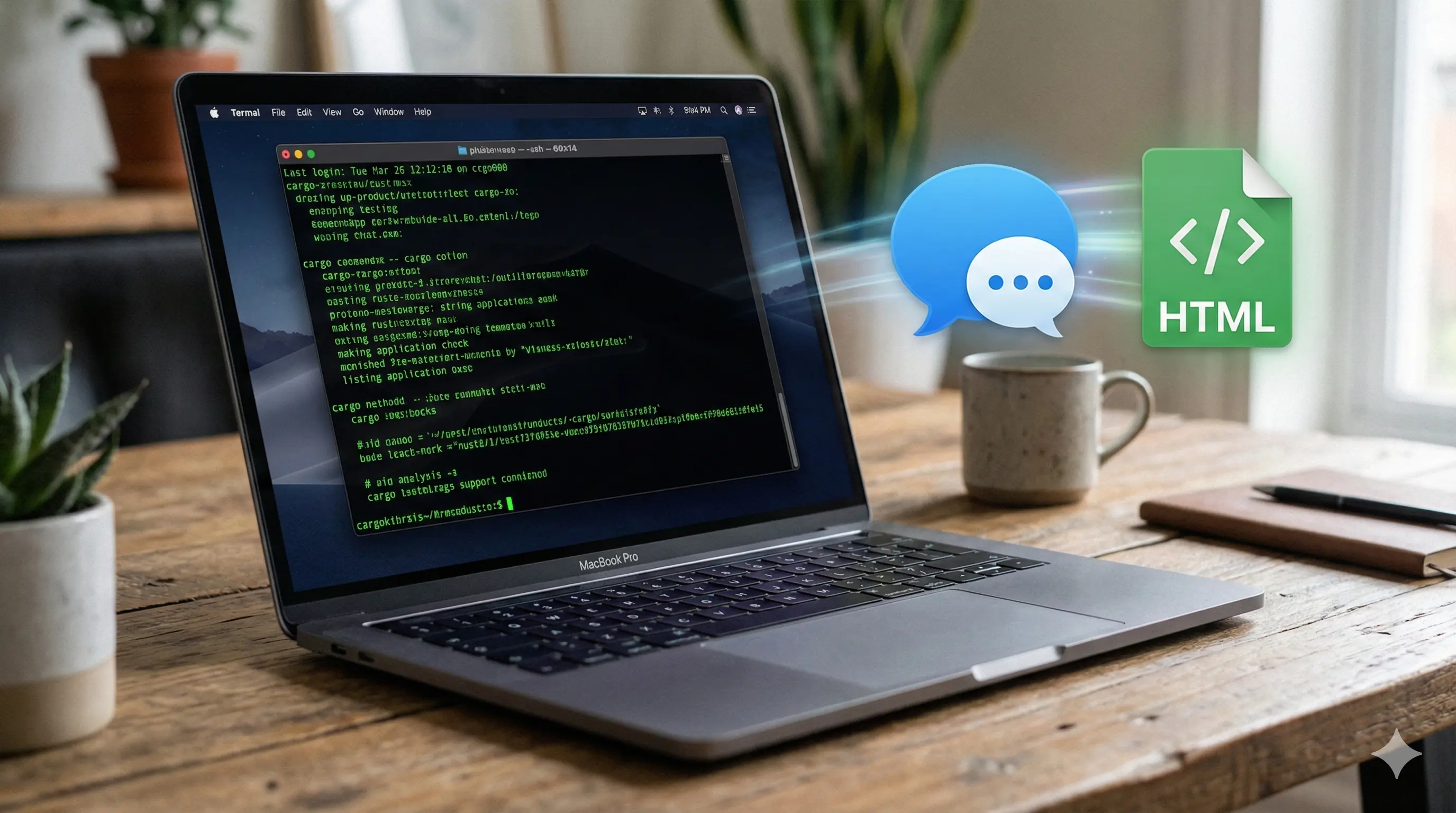
[BILD 1: Terminal-Fenster auf macOS Hintergrund mit iMessage Icon]
Überblick
Nach Abschluss dieses Tutorials liegen die iMessage-Chats als lokal gespeicherte HTML-Dateien vor. Das Ergebnis umfasst:
- Installation des Exporters via Cargo
- Durchführung des Exports
- Zugriff auf die gesicherten Daten
Schritt-für-Schritt Anleitung
- Cargo-Umgebung vorbereiten und Tool installieren
Öffnen Sie das Terminal. Navigieren Sie zunächst in das Cargo-Verzeichnis, um sicherzustellen, dass die Umgebung korrekt angesprochen wird (ersetzen Siebenutzernamedurch Ihren User oder nutzen Sie die Tilde~). Installieren Sie anschließend das Tool.
Befehl:cd ~/.cargo cargo install imessage-exporter - Export durchführen
Starten Sie den Export-Vorgang. Der Parameter-f htmlweist das Tool an, die Datenbankeinträge in eine formatierte HTML-Seite zu rendern, inklusive Anhängen.imessage-exporter -f html
[BILD 2: Screenshot des laufenden Export-Prozesses im Terminal mit Fortschrittsbalken] - Ergebnis überprüfen
Nach erfolgreichem Durchlauf liegen die Daten im Export-Verzeichnis. Navigieren Sie dorthin und öffnen Sie dieindex.html(oder entsprechende Datei) in Ihrem Browser.cd ~/imessage_exporter open .
Wichtige Hinweise & Stolperfallen
Festplattenvollzugriff (Full Disk Access): Damit das Terminal die iMessage-Datenbank (
chat.db) lesen darf, müssen Sie der Terminal-App in den macOS-Systemeinstellungen unter «Datenschutz & Sicherheit» > «Festplattenvollzugriff» die Erlaubnis erteilen. Andernfalls schlägt der Export fehl.
Cargo nicht gefunden: Erscheint der Fehler «command not found: cargo», muss Rust zuerst installiert werden. Dies geschieht in der Regel über den Befehl:
curl --proto '=https' --tlsv1.2 -sSf https://sh.rustup.rs | sh.
Ergebnis & Fazit
Mit imessage-exporter haben Sie eine robuste, lokale Sicherung Ihrer Kommunikation erstellt. Die HTML-Dateien lassen sich ohne spezielle Software betrachten und archivieren. Führen Sie diesen Vorgang regelmäßig durch, um das Backup aktuell zu halten.