Einleitung
Paperless-ngx entwickelt sich stetig weiter. Neue Features, verbesserte Texterkennung (OCR) und Sicherheitsupdates machen eine regelmässige Aktualisierung sinnvoll. Wer seine Docker-Container über Portainer verwaltet, kann dieses Update mit wenigen Klicks und ohne komplexe Befehlszeilen durchführen.
Diese Anleitung führt Schritt für Schritt durch den Update-Prozess einer bestehenden Paperless-Instanz.
Voraussetzungen:
- Zugriff auf Portainer (Admin)
- Laufende Paperless-ngx Instanz
- Wichtig: Ein aktuelles Backup (Datenbank & Dokumente)
[BILD 1: Portainer Dashboard Übersicht mit Fokus auf Container-Liste]
Überblick
Der Prozess in Portainer nutzt die «Recreate» oder «Duplicate/Edit» Funktion, um das aktuellste Image vom Docker Hub zu laden und den Container mit den bestehenden Einstellungen neu zu starten.
Schritt-für-Schritt Anleitung
- Vorbereitung: Container stoppen
Loggen Sie sich in Portainer ein und navigieren Sie zur Liste der Containers. Suchen Sie den Paperless-Container und stoppen Sie diesen über den Stop-Button, um Dateninkonsistenzen während des Updates zu vermeiden.
[BILD 2: Portainer Container-Liste, Mauszeiger auf dem Stop-Button] - Update einleiten (Duplicate/Edit)
Klicken Sie auf den Namen des gestoppten Containers, um in die Detailansicht zu gelangen. Wählen Sie oben in der Menüleiste die Funktion «Duplicate/Edit». - Neues Image ziehen (Wichtig!)
Sie befinden sich nun im Konfigurationsmenü. Ändern Sie hier nichts an den Einstellungen (Volumes, Env, Network), da diese exakt gleich bleiben müssen.
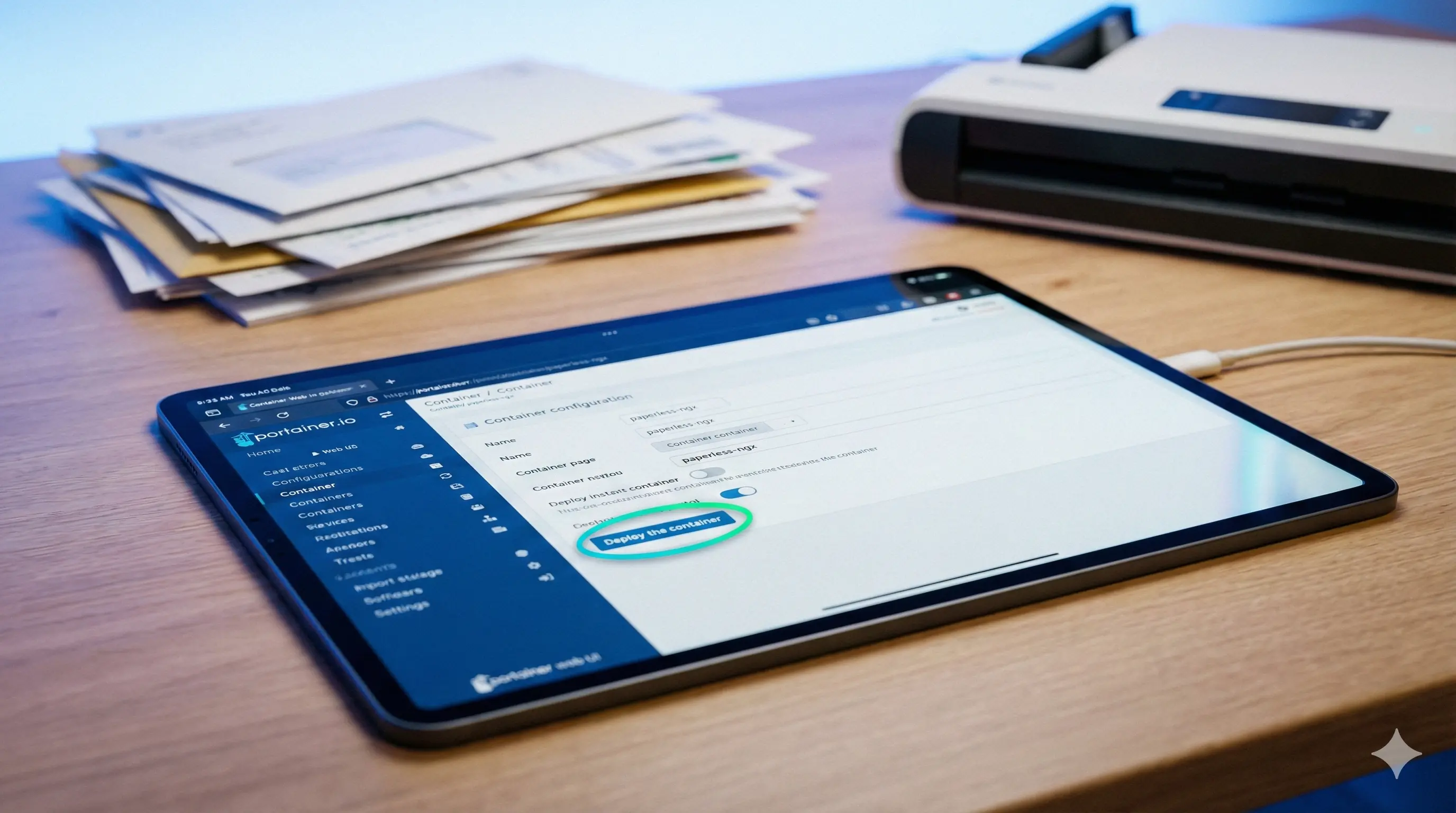
Suchen Sie den Abschnitt «Actions» oder «Deploy the container».
Entscheidend: Aktivieren Sie den Schalter «Always pull the image» (oder «Pull latest image»). Ohne diesen Schritt würde Portainer nur die alte, lokal vorhandene Version neu starten! - Deployment starten
Klicken Sie auf den Button «Deploy the container». Bestätigen Sie die Warnmeldung («Are you sure…?»), dass der alte Container ersetzt wird. Portainer lädt nun im Hintergrund die neuen Daten herunter. - Start und Überprüfung
Nach erfolgreichem Deployment sollte der Container automatisch starten (falls nicht: Manuell «Start» drücken).
Prüfen Sie sofort die Logs (Icon «Dokumentzeilen» neben dem Container). Suchen Sie nach Zeilen wieApplying database migrations.... Warten Sie, bis dort «Startup complete» oder ähnliches steht, bevor Sie das Webinterface aufrufen.
Wichtige Hinweise & Stolperfallen
Geduld bei Datenbank-Migrationen: Bei grossen Versionssprüngen führt Paperless oft Datenbank-Anpassungen durch. Der erste Start nach dem Update kann daher einige Minuten dauern. Unterbrechen Sie diesen Vorgang nicht!
Backup ist Pflicht: Sollte das Update fehlschlagen (z. B. durch Inkompatibilitäten), ist der Weg zurück ohne Backup oft schwierig. Sichern Sie den Ordner
/dataund/mediasowie den Datenbank-Dump vor dem Klick auf «Deploy».
Ergebnis & Fazit
Ihre Paperless-Instanz ist nun auf dem neuesten Stand. Sie profitieren von den aktuellsten Features und Sicherheits-Patches, ohne dass Ihre mühsam sortierten Dokumente und Tags berührt wurden.