Einleitung
SD-Karten im Raspberry Pi haben eine begrenzte Lebensdauer. Ein regelmässiges Backup des gesamten Systems auf einen externen Speicher ist daher essenziell für die Datensicherheit. Die Sicherung über das Netzwerk auf ein NAS (Network Attached Storage) ist hierbei die effizienteste Methode.
Dieses Tutorial behandelt zwei Wege zur Sicherung: die Nutzung des spezialisierten Tools raspiBackup für maximale Flexibilität und den klassischen Befehl dd für 1:1-Images.
Voraussetzungen:
- Laufender Raspberry Pi mit Netzwerkzugriff
- NAS mit aktiviertem NFS-Dienst
- SSH-Zugriff auf den Raspberry Pi
- Firewall-Regeln, die den Zugriff vom Pi auf das NAS erlauben
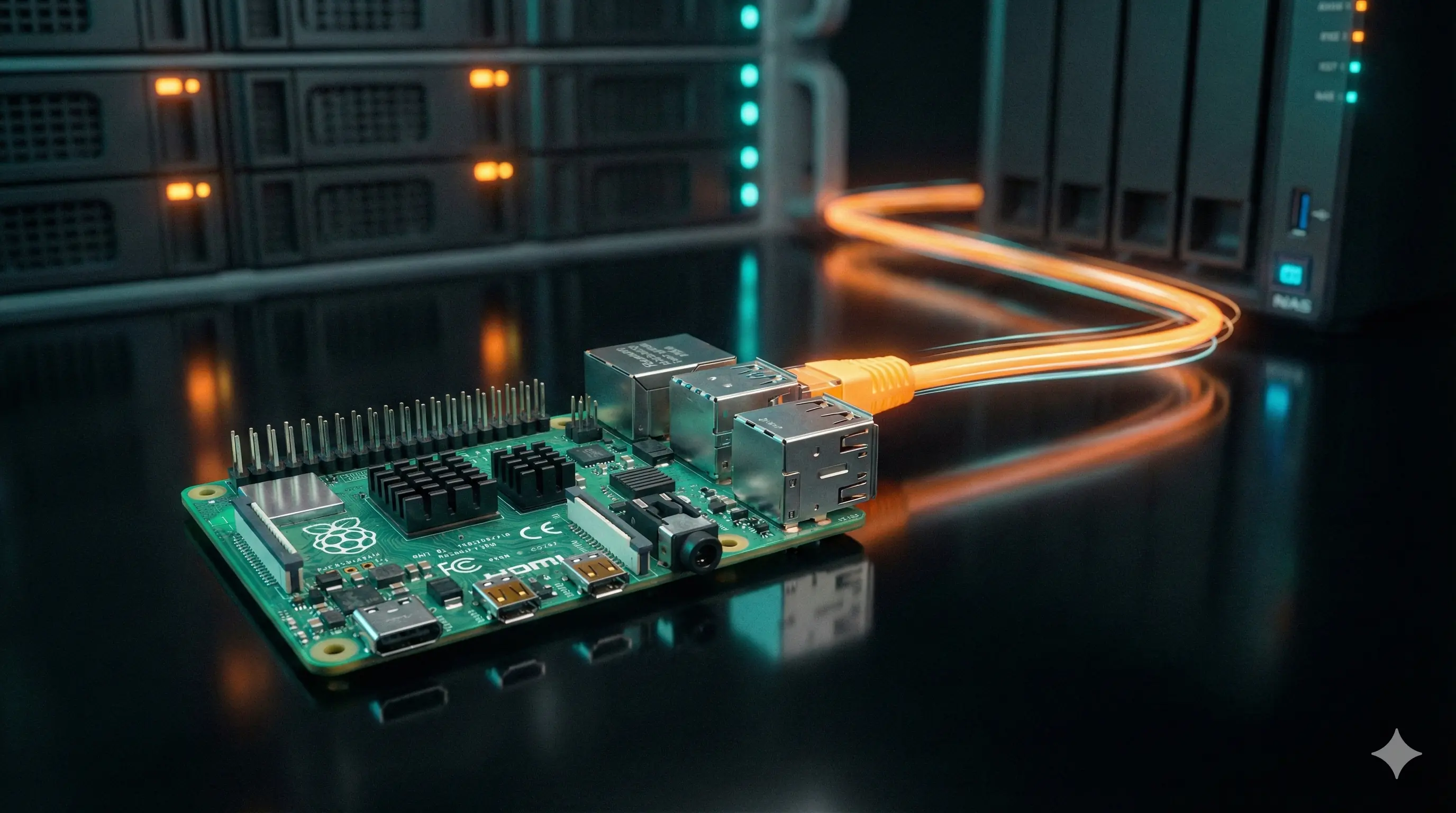
[BILD 1: Schematische Darstellung der Verbindung zwischen Raspberry Pi und NAS]
Überblick
Am Ende dieses Tutorials ist ein automatisierbarer Backup-Prozess eingerichtet. Das Ergebnis umfasst:
- Einbindung eines NFS-Netzwerkpfades
- Erstellung eines Vollbackups (Image oder dateibasiert)
- Einrichtung einer automatischen Bereinigung alter Backups
Schritt-für-Schritt Anleitung
Methode A: Nutzung von raspiBackup (Empfohlen)
- NFS-Share einbinden
Zunächst muss der Speicherplatz des NAS am Raspberry Pi verfügbar gemacht werden. Ersetzen Sie die IP-Adresse und den Pfad durch Ihre NAS-Daten.Befehl:
sudo mount 192.168.20.5:/backup /backup - Mount überprüfen
Stellen Sie sicher, dass die Verbindung erfolgreich war.mount | grep backup[BILD 2: Terminal-Ausgabe eines erfolgreich gemounteten Laufwerks]
- raspiBackup konfigurieren
Falls noch nicht geschehen, starten Sie die Installation oder Konfiguration der Benutzeroberfläche.sudo raspiBackupInstallUI.sh - Backup starten
Führen Sie das Backup manuell aus, um die Konfiguration zu testen. Der Parameter-m detailedsorgt für ausführliche Logs.sudo raspiBackup -m detailed - Verbindung trennen
Nach Abschluss des Vorgangs sollte der Netzwerkpfad wieder getrennt werden, sofern er nicht dauerhaft benötigt wird.sudo umount /backup
Methode B: Nutzung von dd (Raw-Image)
- Zielverzeichnis vorbereiten
Auch hier wird zuerst das NAS eingebunden. Achten Sie auf den korrekten Zielpfad (hier beispielhaft für einen Unifi-Controller).sudo mount 192.168.20.5:/backup/Unifi /backup - Image erstellen
Der Befehlddliest die SD-Karte Bit für Bit. Dies dauert je nach Kartengrösse und Netzwerkgeschwindigkeit einige Zeit.Parameter-Erklärung:
if: Input File (Gerät)of: Output File (Zieldatei)bs: Block Size (Beschleunigt den Vorgang)sudo dd if=/dev/mmcblk0 of=/backup/raspi_image.img bs=1M[BILD 3: Terminal während des dd-Vorgangs]
- Aufräumen
Prüfen Sie den Mount und trennen Sie ihn anschliessend.mount | grep backup sudo umount /backup
Wichtige Hinweise & Stolperfallen
Automatisierung (Cronjob): Um das Backup beispielsweise täglich um 03:00 Uhr nachts laufen zu lassen, bearbeiten Sie die Crontab mit
crontab -eund fügen folgende Zeile hinzu:0 3 * * * sudo raspiBackup -m detailed
Speicherplatz-Management: Damit das NAS nicht volläuft, können alte Backups (älter als 7 Tage) automatisch gelöscht werden:
find /backup -type f -name "*.img" -mtime +7 -exec rm {} \;
Ergebnis & Fazit
Mit der Einrichtung eines NFS-Mounts und der Nutzung von Tools wie raspiBackup oder dd ist Ihr Raspberry Pi nun gegen Datenverlust durch SD-Karten-Defekte geschützt. Die Automatisierung per Cronjob sorgt dafür, dass dieser Schutz ohne manuelles Eingreifen aktuell bleibt.