Einleitung
Wenn sich ein UniFi-Access-Point oder Switch nicht im selben lokalen Netzwerk wie der Controller befindet (z. B. in einer Aussenstelle oder im Home-Office), greift die automatische Erkennung nicht. In diesem Fall muss das Gerät mittels «Layer 3 Adoption» manuell mit dem Controller verbunden werden.
Dieses Tutorial beschreibt die Einbindung über die SSH-Kommandozeile mittels des set-inform Befehls.
Voraussetzungen:
- UniFi-Gerät im Werkszustand (weiss leuchtend)
- Aktive Internetverbindung am Standort des Geräts
- IP-Adresse des Geräts im lokalen Netz
- SSH-Zugriff (Standard-User: ubnt / Passwort: ubnt)
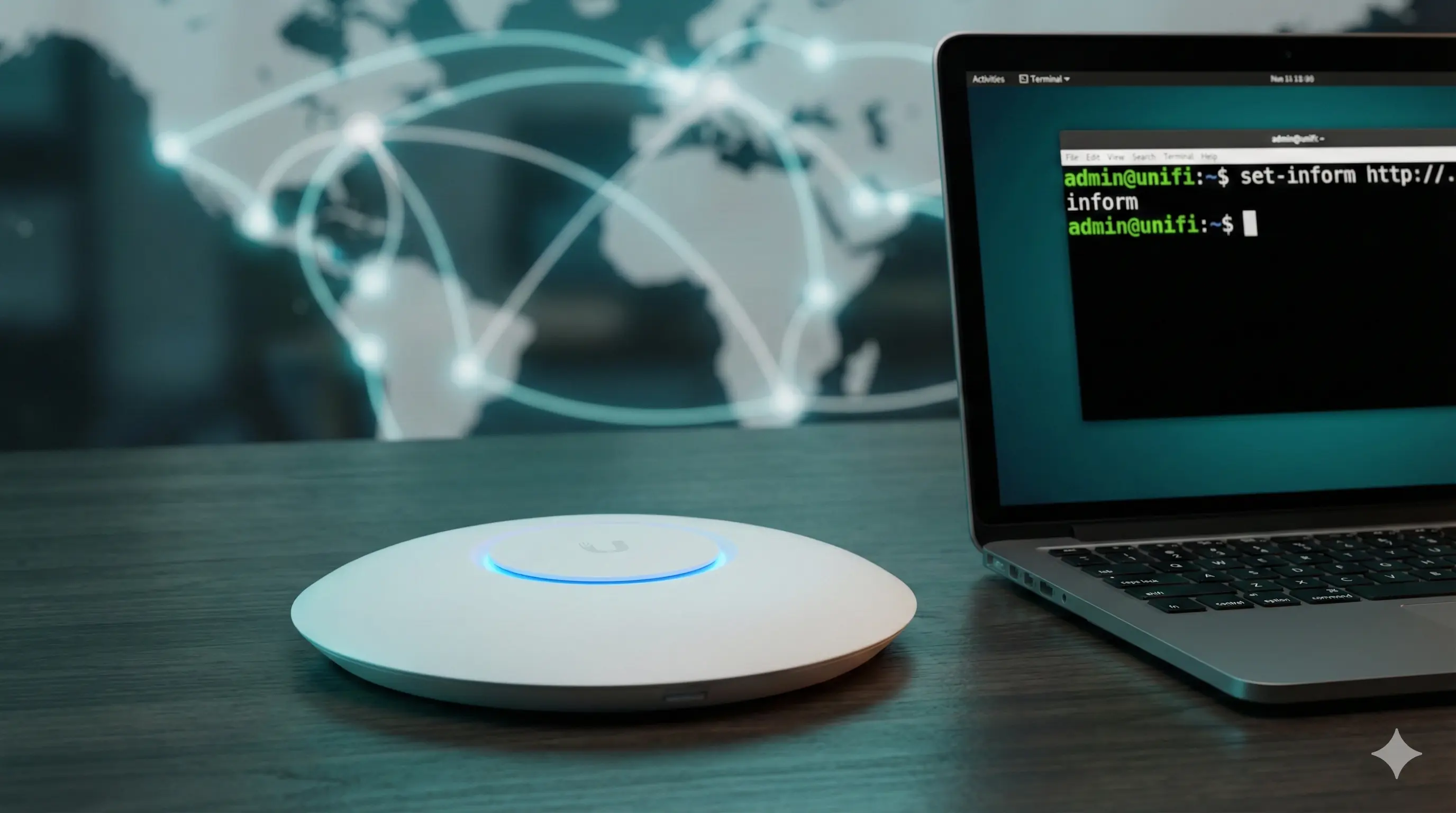
[BILD 1: Schematische Darstellung einer Remote-Verbindung zwischen AP und Cloud Controller]
Überblick
Der Prozess umfasst folgende Schritte:
- Verbindungsaufbau via SSH
- Setzen der Inform-URL auf den externen Controller
- Adoption im Controller-Interface
- Bestätigung der Inform-URL zur dauerhaften Speicherung
Schritt-für-Schritt Anleitung
- SSH-Verbindung herstellen
Öffnen Sie Ihr Terminal und verbinden Sie sich mit dem Gerät. Ersetzen Sie<IP-Adresse>durch die lokale IP des UniFi-Geräts.
Befehl:ssh admin@<IP-Adresse> - Management-Interface aufrufen
Wechseln Sie in die Management-Konsole des Geräts, um Zugriff auf die UniFi-spezifischen Befehle zu erhalten.mca-cli - Inform-URL setzen (Initial)
Teilen Sie dem Gerät mit, wo der Controller zu finden ist. Nutzen Sie hierfür Ihre FQDN-Domain.
Befehl:set-inform http://unif.sondinetwork.ch:8080/inform
[BILD 2: Terminal-Fenster mit der Eingabe des set-inform Befehls] - Gerät adoptieren
Wechseln Sie nun in den Web-Browser zu Ihrem UniFi-Controller. Das Gerät sollte dort als «Pending Adoption» (Zur Adoption bereit) erscheinen. Klicken Sie auf «Adopt». - Inform-URL bestätigen (Wichtig!)
Während das Gerät provisioniert wird, verliert es oft die gesetzte URL und fällt auf Standardwerte zurück. Sobald der Status im Controller auf «Adopting» oder «Provisioning» wechselt, führen Sie den Befehl in der SSH-Sitzung erneut aus, um die Einstellung permanent in die Konfiguration zu schreiben.set-inform http://unif.sondinetwork.ch:8080/inform - Alternative: Direkte IP-Nutzung
Sollte die Namensauflösung (DNS) der Domainunif.sondinetwork.chim entfernten Netzwerk blockiert sein oder fehlschlagen, nutzen Sie die direkte externe IP-Adresse des Controllers.set-inform http://<Externe-IP>:8080/inform
Wichtige Hinweise & Stolperfallen
Port-Weiterleitung: Damit die Kommunikation funktioniert, muss am Standort des Controllers der Port
8080 (TCP)auf die interne IP des Cloud Keys oder Servers weitergeleitet sein.
DNS-Probleme: Wenn der Befehl
set-informkeinen Fehler wirft, das Gerät aber nicht im Controller erscheint, kann das Gerät die Domain oft nicht auflösen. Testen Sie in diesem Fall die IP-Variante.
Ergebnis & Fazit
Das UniFi-Gerät ist nun fest mit dem externen Controller verbunden und erhält seine Konfiguration über das Internet. Es verhält sich ab jetzt so, als wäre es lokal angeschlossen, und sendet Statistiken und Status-Updates an die zentrale Verwaltung.