Einleitung
BorgBackup ist extrem effizient, da es Daten dedupliziert und komprimiert speichert. Das bedeutet aber auch, dass man die Backup-Dateien nicht einfach im Dateimanager öffnen kann wie einen USB-Stick. Um einzelne Dateien (z. B. eine versehentlich gelöschte Nextcloud-Konfiguration oder Daten) wiederherzustellen, bietet Borg die geniale mount-Funktion.
Diese Anleitung zeigt, wie Sie ein Backup-Archiv als virtuelles Laufwerk einbinden, Daten kopieren und es sauber wieder aushängen.
Voraussetzungen:
- Zugriff auf den Server (SSH)
- Installiertes BorgBackup
- Passphrase für das Borg-Repo
Schritt-für-Schritt Anleitung
- Mountpoint erstellen
Zuerst benötigen wir einen leeren Ordner, in den das Backup «eingehängt» werden kann.mkdir /mnt/borg-mount - Backup-Repository lokalisieren
Wechseln Sie in das Verzeichnis, in dem die Borg-Repositories liegen.cd /mnt/abv-backup/borg - Verfügbare Archive auflisten
Lassen Sie sich anzeigen, welche Stände verfügbar sind. Sie werden hier nach Ihrem Verschlüsselungs-Passwort gefragt.borg list .
Ausgabe-Beispiel:20240608_071207-nextcloud-aio - Archiv mounten (Das «Einhängen»)
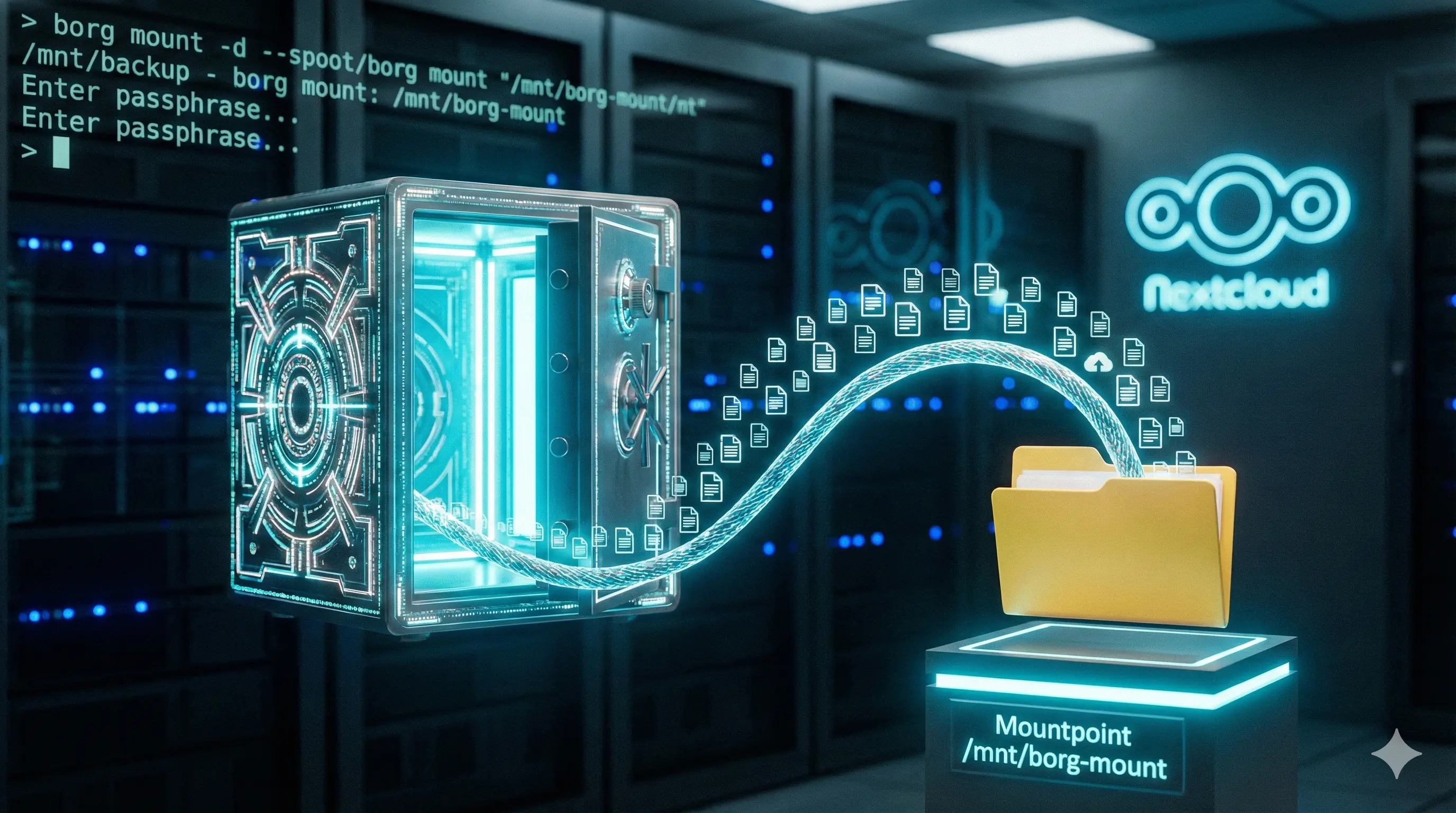
Nun machen wir den Inhalt dieses spezifischen Zeitpunkts lesbar. Der Befehl folgt der Logik:borg mount PFAD::ARCHIVNAME ZIELORDNER.borg mount /mnt/abv-backup/borg::20240608_071207-nextcloud-aio /mnt/borg-mount
[BILD 1: Terminal-Fenster, das den Mount-Befehl zeigt und eine erfolgreiche Passworteingabe] - Daten wiederherstellen
Das Backup ist nun unter/mnt/borg-mountwie ein normales Dateisystem lesbar. Sie können nun navigieren:cd /mnt/borg-mount/nextcloud_aio_volumes/nextcloud_aio_nextcloud_data
Kopieren Sie die benötigte Datei einfach heraus:cp meine_geloeschte_datei.txt /home/user/restore_ziel/
Hinweis: Wenn Sie SFTP-Tools wie CyberDuck oder FileZilla nutzen, können Sie nun zu/mnt/borg-mountnavigieren und die Dateien per Drag & Drop auf Ihren lokalen PC ziehen. - Aufräumen (Wichtig!)
Vergessen Sie nicht, das Backup wieder auszuhängen, wenn Sie fertig sind. Solange es gemountet ist, können keine neuen Backups in dieses Repo geschrieben werden (Lockfile).cd ~ borg umount /mnt/borg-mount
Troubleshooting & Tipps
«Mountpoint is not empty»: Wenn Sie diesen Fehler erhalten, haben Sie das Verzeichnis beim letzten Mal nicht korrekt ausgehängt oder es liegen noch Dateien darin. Prüfen Sie es mit
ls -la /mnt/borg-mount.
Berechtigungen (FUSE): Standardmäßig darf nur der User, der gemountet hat, auf die Daten zugreifen. Wenn Sie als Root mounten, aber als User zugreifen wollen, benötigen Sie ggf. die Option
-o allow_other(Vorsicht bei Sicherheitsaspekten).
Fazit
Borg bietet mit dem Mount-Befehl eine der elegantesten Restore-Methoden unter Linux. Anstatt riesige Archive komplett entpacken zu müssen, können Sie chirurgisch genau einzelne Dateien extrahieren.