1. Einleitung
Die Versionierung von Softwareprojekten ist in der modernen Entwicklung unverzichtbar. Oft beginnt ein Projekt lokal auf dem Rechner, soll aber zur Sicherung und Zusammenarbeit auf GitHub gehostet werden.
Ziel dieses Tutorials ist es, einen lokalen Projektordner in ein Git-Repository umzuwandeln und den Code erfolgreich auf GitHub zu pushen.
Voraussetzungen:
- Installiertes Git auf dem lokalen Rechner
- Ein angelegtes, leeres Repository auf GitHub
- Zugriff auf das Terminal / die Kommandozeile
[BILD 1: Split-Screen Darstellung: Links lokaler Code-Editor, rechts GitHub Logo]
2. Ueberblick
Nach Abschluss dieses Tutorials ist der lokale Stand mit dem Remote-Server synchronisiert. Der Workflow umfasst drei Hauptphasen:
- Initialisierung der lokalen Versionskontrolle
- Verknuepfung mit dem Remote-Server (GitHub)
- Erster Upload (Push) der Daten
3. Schritt-fuer-Schritt Anleitung
- Ins Projektverzeichnis wechseln
Navigieren Sie zunaechst im Terminal in den Ordner Ihres Projekts.
cd /pfad/zu/deinem/projekt- Git initialisieren
Der Befehliniterstellt den versteckten Ordner.git, in dem alle Aenderungen gespeichert werden.
git init- GitHub-Remote hinzufuegen
Nun wird die lokale Datenbank mit dem Server verbunden. Wir verwenden hier die SSH-Variante (erkennbar amgit@), was einen hinterlegten SSH-Key bei GitHub voraussetzt.
git remote add origin git@github.com:sondi2003/mvpraesenz.git- Dateien vormerken und committen
Fuegen Sie alle Dateien zum Staging-Bereich hinzu und erstellen Sie den ersten Sicherungspunkt (Commit).
git add .
git commit -m "Initial commit"
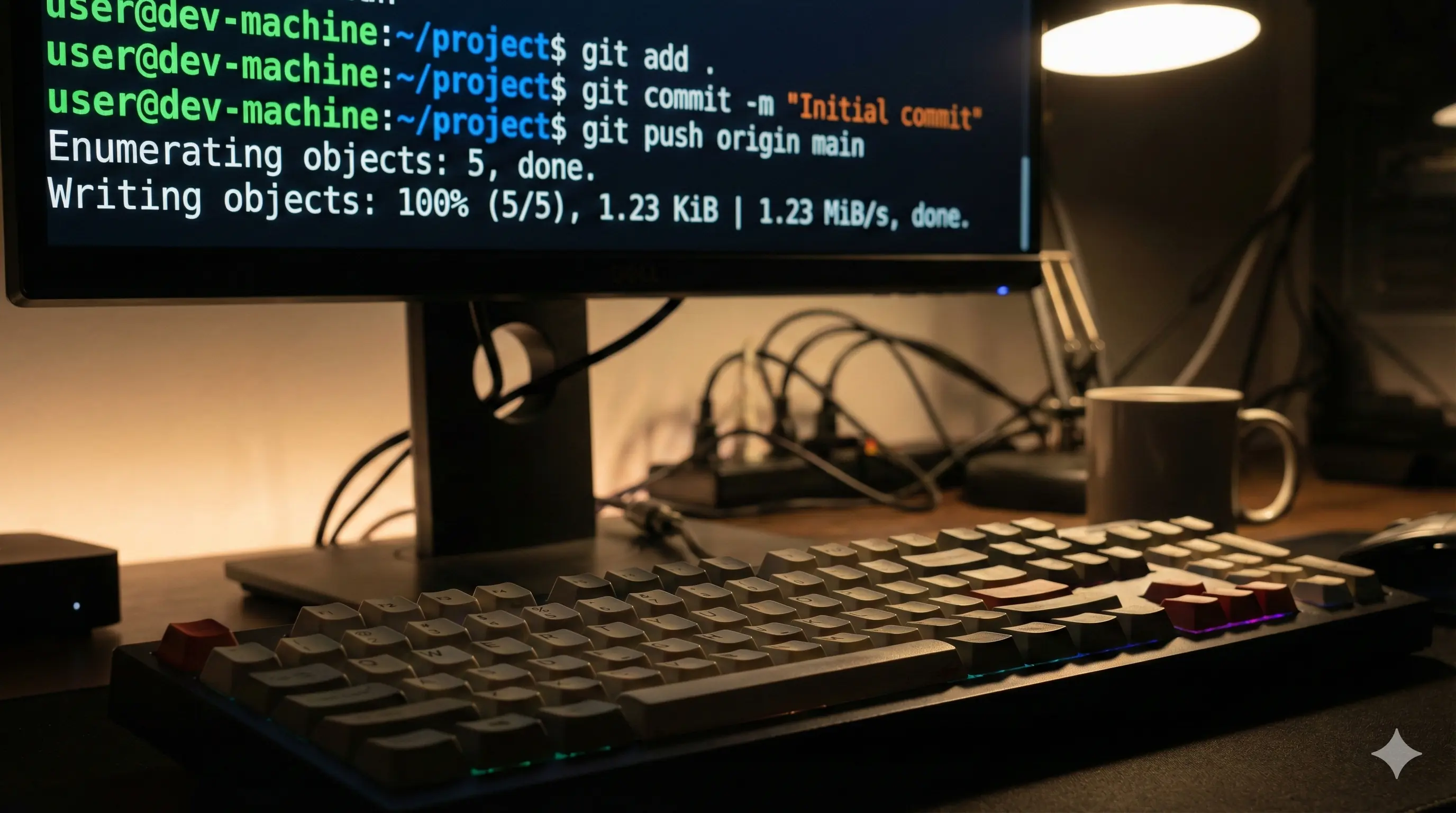
[BILD 2: Terminal-Ausgabe nach erfolgreichem Commit]
- Branch benennen und hochladen
Standardmaessig heisst der Hauptzweig oft nochmaster. GitHub verwendetmain. Wir benennen ihn um und laden die Daten hoch.
git branch -M main
git push -u origin main
Der Parameter -u verknuepft den lokalen Branch fest mit dem Remote-Branch, sodass spaeter ein einfaches git push ausreicht.
Spaetere Aenderungen hochladen
Fuer die taegliche Arbeit nutzen Sie folgende Befehlsfolge:
git add .
git commit -m "Beschreibung der Aenderung"
git push
4. Wichtige Hinweise & Stolperfallen
SSH vs HTTPS: Im Beispiel nutzen wir die SSH-URL. Falls Sie keine SSH-Keys eingerichtet haben, nutzen Sie die HTTPS-URL (beginnt mit
https://github.com/...). Dann muessen Sie beim Push Benutzername und Token eingeben.
.gitignore: Erstellen Sie unbedingt eine
.gitignoreDatei, bevor Siegit add .ausfuehren. So verhindern Sie, dass temporaere Dateien, Passwoerter oder Build-Ordner im Repository landen.
5. Ergebnis & Fazit
Ihr Projekt ist nun sicher auf GitHub unter sondi2003/mvpraesenz gespeichert. Dies ermoeglicht nicht nur ein Backup, sondern auch die Zusammenarbeit mit anderen Entwicklern.
Als naechsten Schritt empfiehlt es sich, das Arbeiten mit verschiedenen Branches (Zweigen) zu erlernen, um Features isoliert zu entwickeln.