Einleitung
Wer einen Mac als Server (z. B. Mac mini im Rechenzentrum oder im Schrank) betreibt, verzichtet oft auf Monitor und Maus. Die Verwaltung erfolgt – wie bei Linux-Servern – am besten über SSH (Secure Shell). Doch die Befehle unter macOS unterscheiden sich teils deutlich von den bekannten Linux-Kommandos.
Dieses Cheat-Sheet fasst die wichtigsten Befehle zusammen, um Hardware-Informationen abzurufen und System-Updates fernzusteuern.
Voraussetzungen:
- Aktivierte Option «Entfernte Anmeldung» (Remote Login) in den macOS Systemeinstellungen unter «Allgemein» > «Teilen».
- Admin-Benutzerkonto auf dem Ziel-Mac.
- Netzwerkzugriff auf Port 22.
[BILD 1: macOS Systemeinstellungen «Teilen» mit aktiviertem «Entfernte Anmeldung»]
Schritt-für-Schritt Anleitung
- Verbindung herstellen
Starten Sie das Terminal auf Ihrem lokalen Rechner. Verbinden Sie sich mit dem Benutzernamen des Administrators auf dem entfernten Mac.
Befehl:ssh username@192.168.1.50 - Hardware-Identifikation (Seriennummer)
Um zu prüfen, auf welchem physischen Gerät man eingeloggt ist (wichtig bei mehreren Mac minis im Rack), hilft die Seriennummer.
Befehl:system_profiler SPHardwareDataType | grep "Serial Number (system)" - Modell-Bezeichnung abrufen
Ist es ein M1, M2 oder noch ein Intel-Mac? Dieser kurze Befehl gibt den «Model Identifier» aus (z. B. Mac14,2).
Befehl:sysctl hw.model - Vollständiger Systembericht
Der Befehlsystem_profilerentspricht dem «Über diesen Mac > Systembericht» in der grafischen Oberfläche. Achtung: Ohne Filter erzeugt dieser Befehl eine extrem lange Textausgabe.
Befehl:system_profiler
Tipp: Leiten Sie die Ausgabe in eine Datei um:system_profiler > specs.txt - macOS Updates installieren
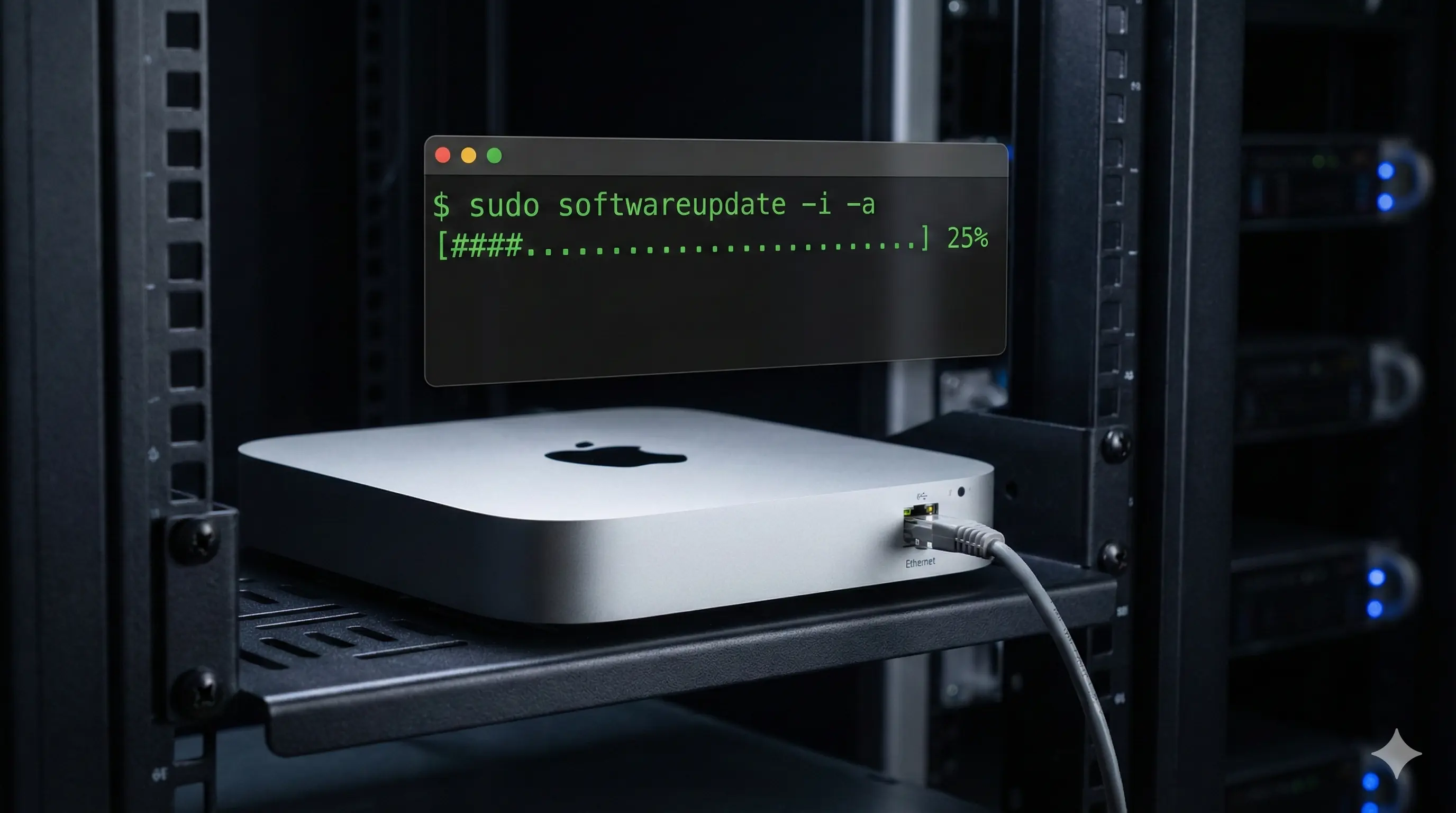
Sie müssen sich nicht per VNC einloggen, um Updates zu starten. Das Toolsoftwareupdateerledigt dies im Hintergrund. Der Parameter-isteht für install,-afür all (alle verfügbaren Updates).
Befehl:sudo softwareupdate -i -a
[BILD 2: Terminal-Fenster zeigt Fortschrittsbalken eines macOS Updates]
Zusätzliche nützliche Befehle
| Befehl | Beschreibung |
|---|---|
sudo shutdown -r now | Startet den Mac sofort neu. |
caffeinate -i | Verhindert, dass der Mac in den Ruhezustand geht (solange der Befehl läuft). |
scutil --get ComputerName | Zeigt den aktuellen Hostnamen des Macs an. |
Wichtige Hinweise & Stolperfallen
Full Disk Access: Für einige tiefergehende administrative Befehle muss dem Terminal (oder dem SSH-Dienst) unter «Datenschutz & Sicherheit» der Festplattenvollzugriff gewährt werden, was einmalig physisch oder per VNC/ScreenSharing erfolgen muss.
Neustart erforderlich: Viele macOS-Updates erfordern einen Neustart. Der Befehl
softwareupdateweist am Ende darauf hin. Führen Sie den Neustart dann manuell mitsudo shutdown -r nowdurch.
Ergebnis & Fazit
Mit diesen wenigen Befehlen lässt sich ein Mac fast vollständig «headless» administrieren. Das spart Zeit und macht den Einsatz von Bildschirmen oder zähen VNC-Verbindungen für Wartungsarbeiten überflüssig.