1. Einleitung
Um ein Update der App «ICT Kiste» fuer externe Tester in TestFlight verfuegbar zu machen, reicht ein lokaler Build nicht aus. Der Upload muss zwingend ueber den Kanal «App Store Connect» erfolgen, auch wenn die App noch nicht produktiv fuer alle Kunden veroffentlicht wird.
Ziel dieses Tutorials ist der korrekte Upload-Prozess in Xcode und die anschliessende Freigabe fuer externe Tester im Apple Developer Portal.
Voraussetzungen:
- Xcode installiert und mit Developer-Account verbunden
- App im Status «Prepare for Submission» oder aktiv in App Store Connect
- Version und Build-Nummer im Projekt wurden erhoeht
[BILD 1: Xcode Projektübersicht mit Fokus auf Version und Build Nummer]
2. Ueberblick
Der Prozess unterscheidet sich beim Upload nicht von einem regulären App-Store-Release. Die Unterscheidung findet erst im Web-Portal statt.
- Archivierung des Builds in Xcode
- Upload an App Store Connect
- Zuweisung der externen Tester-Gruppe
3. Schritt-fuer-Schritt Anleitung
- Version und Build erhoehen
Apple akzeptiert keine Uploads mit identischer Build-Nummer. Stellen Sie sicher, dass in den Target-Settings unter «General» die Version (z. B. 1.1) oder die Build-Nummer (z. B. 2) hoeher ist als beim letzten Upload.
[BILD 2: Screenshot der Target-Einstellungen Identity]
- Archiv erstellen
Waehlen Sie als Zielgerät «Any iOS Device (arm64)» und starten Sie den Archivierungsprozess.
Menü: Product -> Archive- Upload an App Store Connect
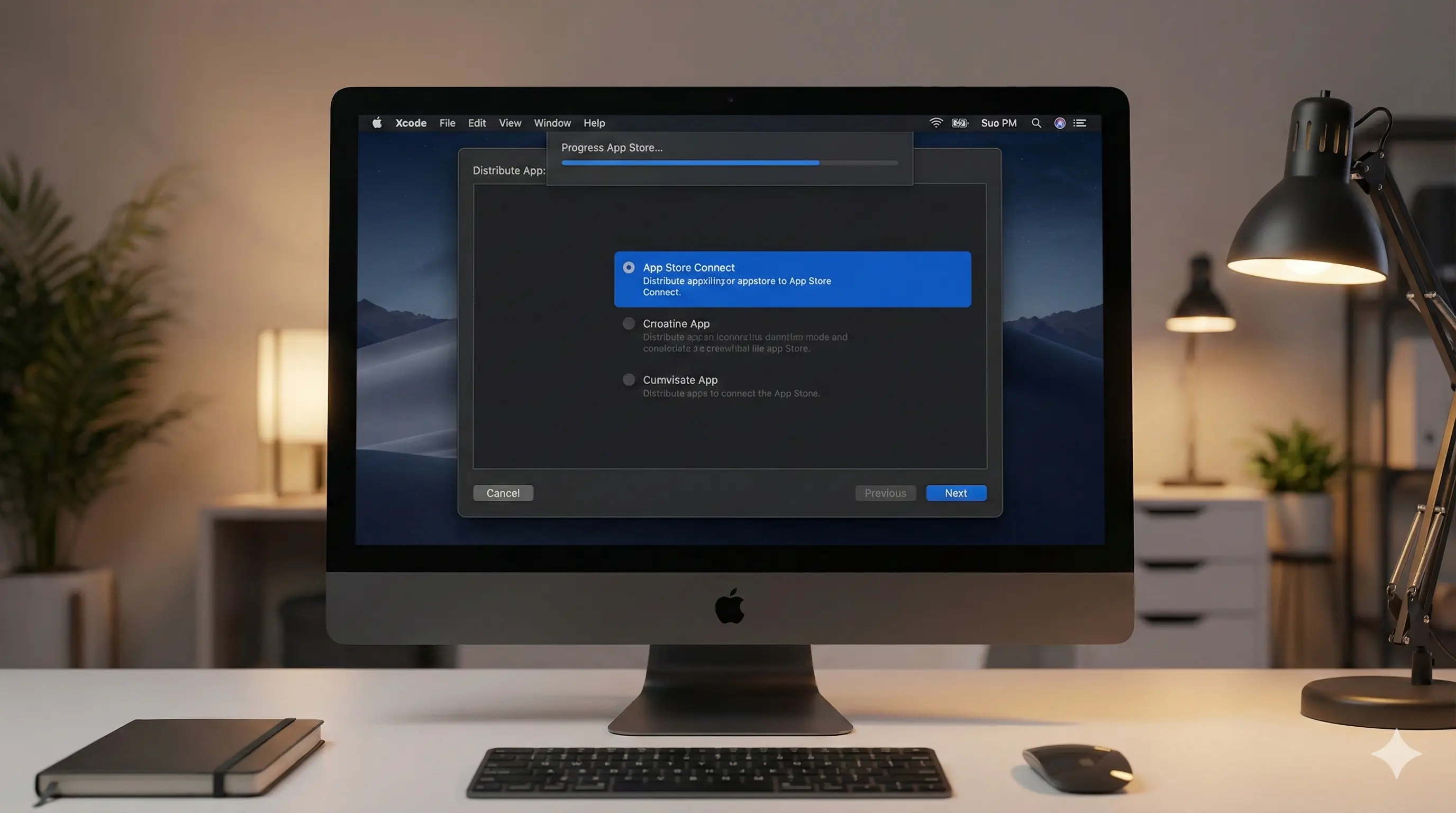
Sobald das «Organizer»-Fenster erscheint, klicken Sie auf den Button Distribute App. Waehlen Sie im folgenden Dialog zwingend die Option App Store Connect.
Wichtig: Waehlen Sie hier NICHT «Ad Hoc» oder «Development». Nur «App Store Connect» ermoeglicht die Nutzung von TestFlight fuer externe Gruppen.
Folgen Sie dem Assistenten (Upload > Next > Automatically manage signing > Upload).
[BILD 3: Distribute App Fenster mit ausgewählter Option App Store Connect]
- Build in TestFlight freigeben
Nachdem Xcode den Upload erfolgreich gemeldet hat («App Store Connect Operation Succeeded»):
1. Oeffnen Sie App Store Connect im Browser.
2. Gehen Sie zu «Meine Apps» > «ICT Kiste» > «TestFlight».
3. Sobald der Build den Status «Verarbeitung» verlassen hat, klicken Sie auf «Verwalten» neben dem Build.
4. Fuegen Sie die Gruppe «Externe Tester» hinzu.
[BILD 4: App Store Connect Oberfläche im Tab TestFlight]
4. Wichtige Hinweise & Stolperfallen
Beta Review: Wenn dies die erste Version (z. B. 1.0 auf 1.1) fuer externe Tester ist, muss der Build zunaechst von Apple geprueft werden («Warten auf Überprüfung»). Dies dauert in der Regel 24 bis 48 Stunden. Interne Tester erhalten das Update sofort.
Export Compliance: Nach dem Upload erscheint im Web-Portal oft eine Warnung zur «Export Compliance». Klicken Sie auf «Verwalten» und bestaetigen Sie die Verschluesselungs-Fragen, damit der Build fuer Tester freigeschaltet wird.
5. Ergebnis & Fazit
Die App «ICT Kiste» wurde erfolgreich an die Apple-Server uebermittelt. Externe Tester erhalten nun eine E-Mail-Einladung oder eine Push-Benachrichtigung der TestFlight-App, um das Update zu installieren.