Einleitung
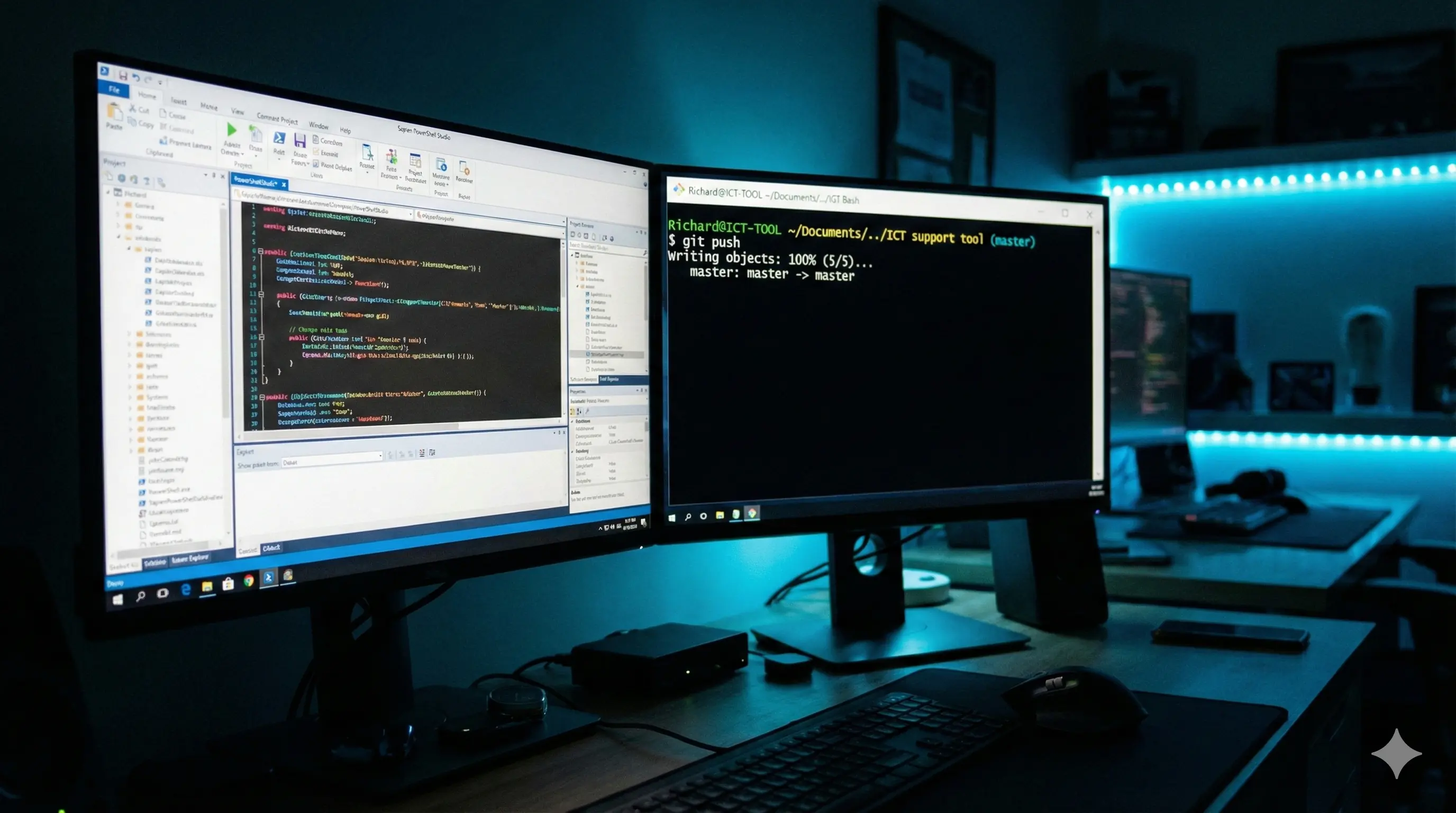
Sapien PowerShell Studio ist eine mächtige IDE für Scripting-Profis. Zwar bietet die Software eine integrierte Versionskontrolle, viele Administratoren bevorzugen jedoch einen hybriden Ansatz: Commit in der GUI, Push über die Konsole. Dies bietet oft mehr Kontrolle und vermeidet Authentifizierungsprobleme, die bei direkten GUI-Pushs auftreten können.
Dieses Tutorial zeigt den bewährten Workflow, um Änderungen lokal zu sichern und anschließend auf GitHub zu veröffentlichen.
Voraussetzungen:
- Installiertes PowerShell Studio
- Git für Windows installiert (inkl. Git Bash)
- Ein initialisiertes GitHub-Repository
Schritt 1: Änderungen lokal committen (GUI)
Der erste Schritt findet direkt in Ihrer Entwicklungsumgebung statt. Hier schnüren wir das Paket der Änderungen.
- Öffnen Sie Ihr Projekt in PowerShell Studio.
- Führen Sie Ihre Code-Änderungen durch und speichern Sie alle Dateien (
STRG + S). - Nutzen Sie das Menüband (Ribbon):
Gehen Sie auf Source Control → Commit Changes. - Geben Sie eine sinnvolle Commit-Nachricht ein (z. B. «Fehlerbehebung in GUI-Logik») und bestätigen Sie.
Schritt 2: Push via Git Bash (CLI)
Nun öffnen wir die Konsole, um die Daten zu GitHub zu übertragen. Dies ist oft zuverlässiger als der direkte GUI-Push, insbesondere wenn Multi-Faktor-Authentifizierung (MFA) genutzt wird.
- Git Bash öffnen
Starten Sie die «Git Bash» Konsole. - Zum Projekt navigieren
Wechseln Sie in das Verzeichnis Ihres Projekts. Achten Sie auf Leerzeichen im Pfad (verwenden Sie Anführungszeichen oder Backslashes).cd "C:\Users\Richard\Documents\SAPIEN\PowerShell Studio\Projects\ICT support tool" - Branch prüfen
Sicherstellen, dass Sie auf dem richtigen Zweig arbeiten (meistmainodermaster).git branch # Falls wechsel nötig: git checkout master - Upload (Push)
Senden Sie die Änderungen an GitHub:git push
Schritt 3: Verifizierung
Vertrauen ist gut, Kontrolle ist besser. Öffnen Sie GitHub im Browser und prüfen Sie im Repository, ob der Zeitstempel des letzten Commits («Just now» oder «vor 1 Minute») aktualisiert wurde.
Troubleshooting: Authentifizierung
Passwort funktioniert nicht?
GitHub hat die Passwort-Authentifizierung für die Kommandozeile abgeschafft. Wenn Sie nach einem Passwort gefragt werden, müssen Sie statt Ihres Login-Passworts ein Personal Access Token (PAT) eingeben (Classic Token mit ‚repo‘ Rechten).
Fazit
Dieser Workflow kombiniert die Bequemlichkeit der IDE (für das Auswählen der Dateien) mit der Robustheit der Git Bash (für den Netzwerk-Transfer). So behalten Sie stets die Kontrolle über Ihren Code.