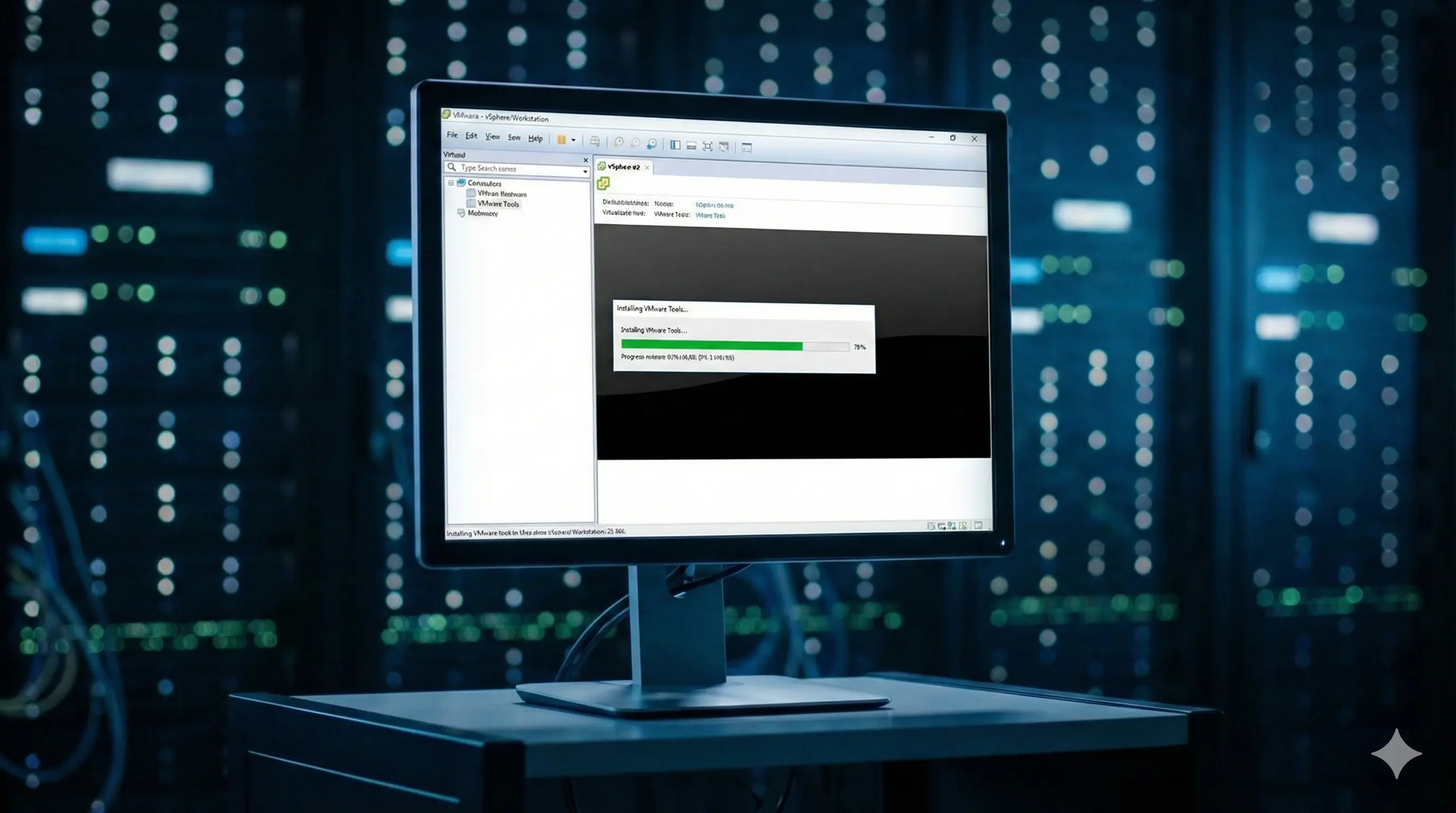
Einleitung
Ohne VMware Tools läuft eine virtuelle Maschine oft «mit angezogener Handbremse». Ruckelnde Mauszeiger, fehlende Copy-Paste-Funktionen und schlechte Grafikauflösungen sind typische Symptome. Die VMware Tools sind eine essenzielle Sammlung von Treibern und Dienstprogrammen, die die Interaktion zwischen dem Host-System (z. B. ESXi oder Workstation) und dem Gastbetriebssystem (Windows, Linux, macOS) optimieren.
Dieses Tutorial führt durch den Download und die Installation der aktuellen Version 12.x, um maximale Performance und Sicherheit zu gewährleisten.
Voraussetzungen:
- Zugriff auf die VMware-Umgebung (vSphere Client, Workstation oder Fusion)
- Administrator-Rechte innerhalb der virtuellen Maschine
- Aktive Internetverbindung für den Download
[BILD 1: Übersicht einer VM ohne installierte Tools im Vergleich zu einer mit Tools]
Überblick
Nach der erfolgreichen Installation profitieren Sie von folgenden Verbesserungen:
- Optimierte Grafik- und Netzwerkleistung
- Funktionierende gemeinsame Zwischenablage (Copy & Paste)
- Drag-and-Drop Unterstützung für Dateien
- Automatisches Anpassen der Fenstergröße
Schritt-für-Schritt Anleitung
- Download der Installationsdateien
Laden Sie die passende Version für Ihr Gastbetriebssystem herunter. Achten Sie bei Version 12.x besonders auf die Kompatibilität mit Ihrem Hypervisor.Aktion:
Besuchen Sie die offizielle Download-Seite (z.B. Broadcom Support Portal oder VMware Customer Connect) und wählen Sie das Paket für Ihr OS (Windows, Linux, macOS).[BILD 2: Screenshot der Download-Auswahlseite für VMware Tools]
- Installation in der VM mounten
Starten Sie die virtuelle Maschine und loggen Sie sich ein. Initiieren Sie den Installationsprozess über das Menü der Virtualisierungssoftware.Pfad im Menü:
VM > Guest > Install VMware Tools(oder «VMware Tools installieren/aktualisieren»)Dies legt die ISO-Datei als virtuelles CD-Laufwerk in die VM ein.
- Setup ausführen (Beispiel Windows)
Öffnen Sie innerhalb der VM den Datei-Explorer. Starten Sie das Setup vom virtuellen CD-Laufwerk.Datei:
setup64.exe(für 64-Bit Systeme)
Aktion:
Ausführen und dem Assistenten folgen. Wählen Sie «Typisch» als Installationsart, sofern keine speziellen Module benötigt werden.[BILD 3: Der Installations-Wizard innerhalb von Windows]
- Überprüfung und Neustart
Nach Abschluss der Installation fordert das System in der Regel einen Neustart. Führen Sie diesen durch. Prüfen Sie anschließend im vSphere Client oder in der Workstation-Statusleiste, ob der Status auf «Running (Current)» steht. - Automatische Updates konfigurieren (Optional)
Um manuellen Aufwand zu sparen, können Sie automatische Updates aktivieren.Einstellung in vSphere:
Navigieren Sie zuVM > Einstellungen > VMware Toolsund setzen Sie den Haken bei «Check and upgrade VMware Tools before each power on».
Wichtige Hinweise & Stolperfallen
Linux-Systeme: Bei modernen Linux-Distributionen wird oft empfohlen, statt des ISO-Installers das Paket
open-vm-toolsdirekt über den Paketmanager (apt/yum) zu installieren. Dies erleichtert Updates über das Betriebssystem.
Fehlerbehebung: Sollten Funktionen wie Copy-Paste nach der Installation nicht gehen, prüfen Sie die Logs unter Windows im Ereignisprotokoll oder unter Linux in
/var/log/vmware-tools.log.
Ergebnis & Fazit
Die Installation der VMware Tools Version 12.x ist ein kleiner, aber entscheidender Schritt für eine performante virtuelle Infrastruktur. Grafikfehler werden behoben und die Verwaltung der VM wird deutlich komfortabler. Prüfen Sie regelmäßig auf Updates, um auch von den neuesten Sicherheitspatches zu profitieren.